Veeam Backup & Replication 13.0.2 ist seit gestern verfügbar — und wer eine kleinere Umgebung betreibt, in der ein einziger Windows Server alles gleichzeitig mehrere Rollen einnimmt (Proxy, Mount Service, vPowerNFS, Guest Interaction, etc.), der ist beim Öffnen der Console nach dem Update möglicherweise in einen nervigen Fehler gelaufen.
Dieser Artikel zeigt den schnellen Workaround — ohne vorher mühsam alle Rollen entfernen und anschließend wieder hinzufügen zu müssen.
Fehlermeldung
Man öffnet die Veeam Backup & Replication Console, gibt den Servernamen ein, klickt auf Connect — und statt des gewohnten Dashboards erscheint folgendes:
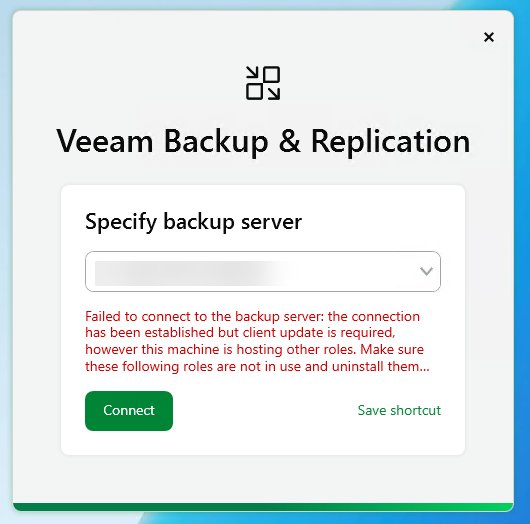
Failed to connect to the backup server: the connection has been established but client update is required, however this machine is hosting other roles. Make sure these following roles are not in use and uninstall them ...Die Meldung ist korrekt: Der Client ist älter als der frisch aktualisierte VBR-Server. Der In-Place-Update-Mechanismus verlangt, dass zunächst alle weiteren Rollen entfernt werden, bevor die Console aktualisiert werden kann. In einer sauber getrennten Infrastruktur mit dedizierten Rollen ist das kein Problem — in einer kompakten All-in-One-Umgebung ist das jedoch unverhältnismäßig viel Aufwand. Rollen entfernen, Update durchführen, Rollen wieder hinzufügen… nein danke.
Zum Glück gibt es einen sauberen Workaround, der in unter fünf Minuten erledigt ist.
Quick-Win: Standalone Console direkt herunterladen
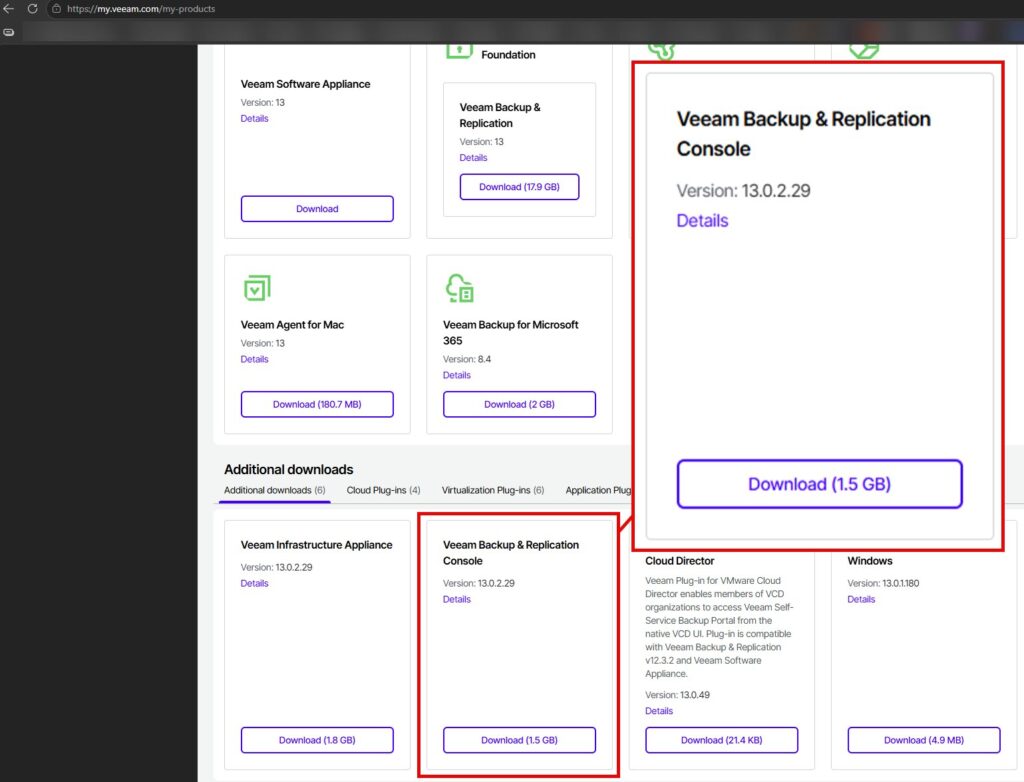
Ab Version 13.0.2 stellt Veeam den aktuellen Standalone-Console-Installer direkt auf my.veeam.com zum Download bereit. Zuvor war dort nur die initiale Release-Version verfügbar — wer eine neuere Console benötigte, musste den In-Place-Update-Weg beschreiten. Das hat sich nun geändert. Danke!
📥 my.veeam.com → My Products → Additional downloads → Veeam Backup & Replication Console — Version 13.0.2.29 (1,5 GB)
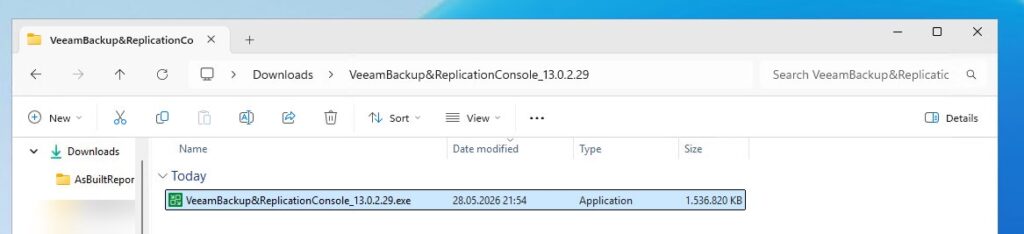
Der heruntergeladene Installer, nach dem entpacken: VeeamBackup&ReplicationConsole_13.0.2.29.exe, bereit zur Installation:
Step-by-Step Installation
Ihr kennt das Spiel — klassische WWF / Weiter-Weiter-Fertig-Installation. Kein Hexenwerk:
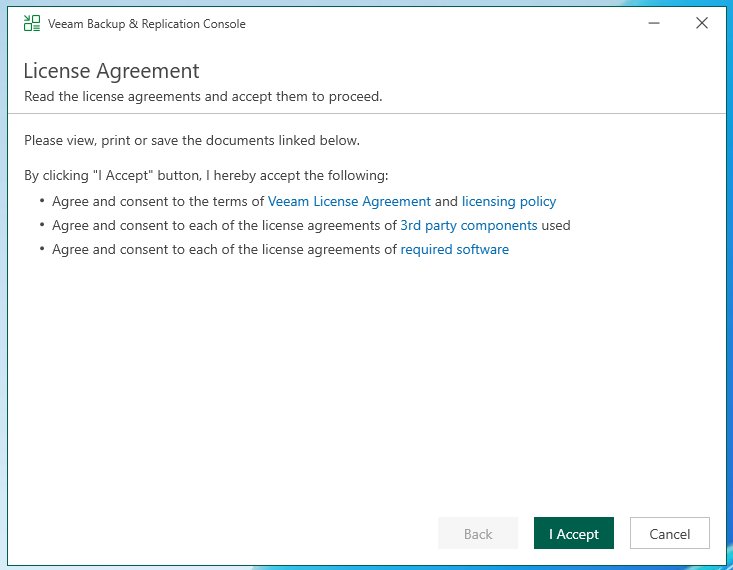
Den heruntergeladenen Installer auf dem Rechner ausführen, auf dem die alte Console installiert ist. Die Lizenzvereinbarung lesen! und auf I Accept klicken.
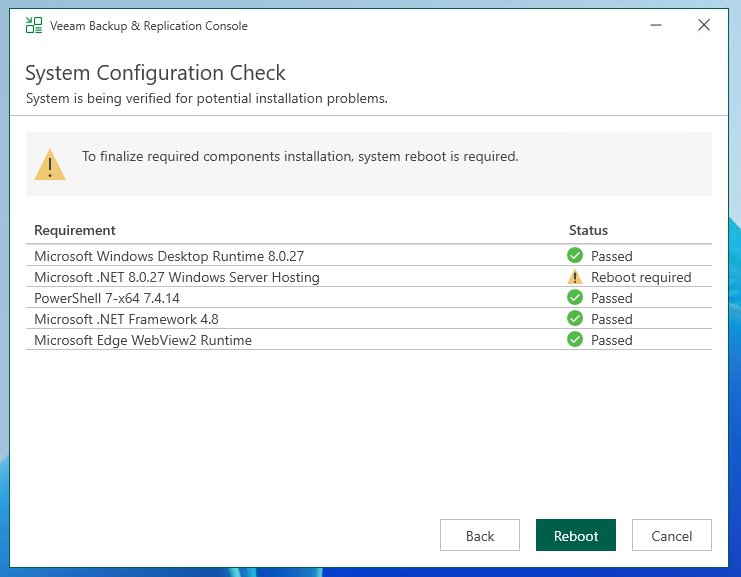
Der Installer prüft alle Voraussetzungen. Sollte .NET 8.0 Windows Server Hosting (oder eine andere Komponente) den Status Reboot required anzeigen (wie in meinem Fall): erst neu starten, dann den Installer erneut ausführen.
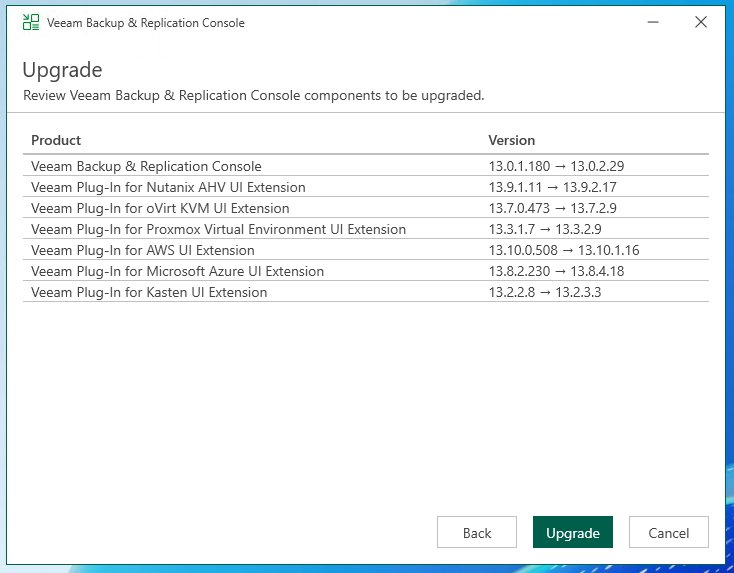
Die Übersicht zeigt alle Komponenten, die aktualisiert werden. Die Console selbst plus weitere Plug-ins/Exentions werden in einem Rutsch mitgezogen — einfach auf Upgrade klicken.
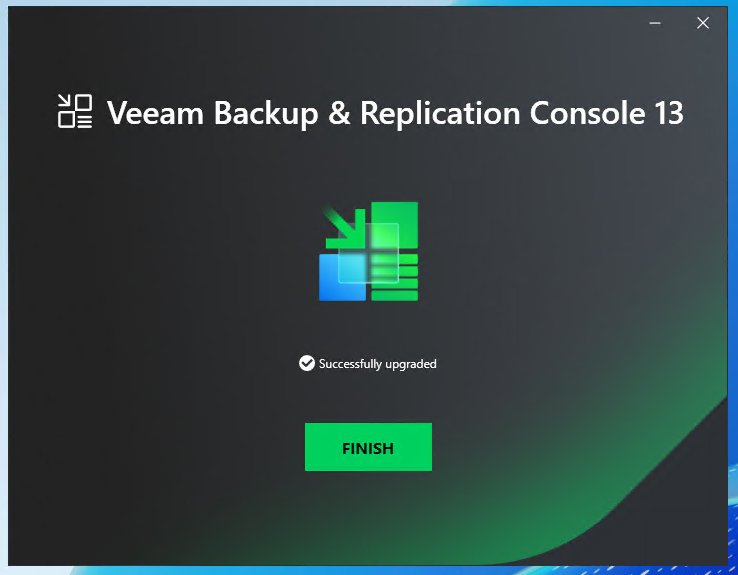
Successfully upgraded. Das wars dann auch schon.
Was wurde aktualisiert?
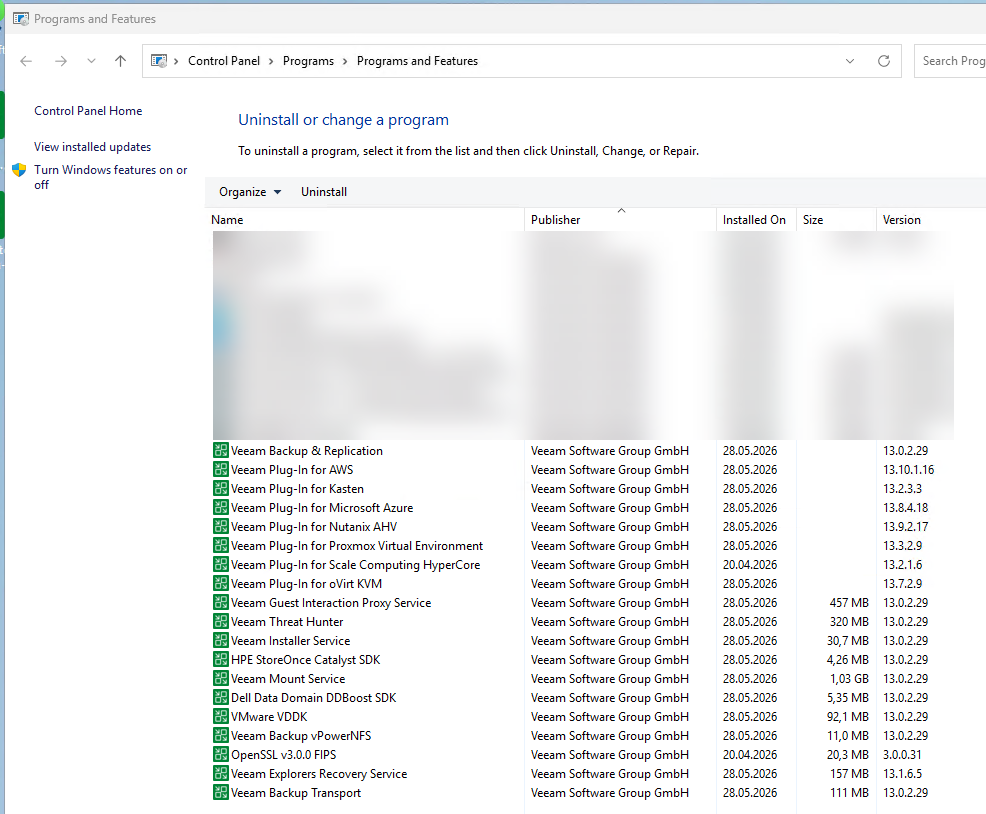
Nach abgeschlossener Installation zeigt Programme und Features (appwiz.cpl) alle Veeam-Komponenten auf aktuellem Stand. In dieser All-in-One-Umgebung (Proxy + Console auf einem System) war das eine ordentliche Liste:
Zusätzliche Hinweise
Einige Probleme, die mir in den letzten Wochen viel Ärger bereitet haben, sind ebenfalls in der aktuellen Version 13.0.2 gefixt worden:
✅ OAuth-Fehler behoben – der Fehler failed to connect to the backup server: unable to perform OAuth authorization: interaction_required ist behoben.
✅ HA-Ressourcenprobleme behoben – Das Erstellen eines Hochverfügbarkeitsclusters kann die PostgreSQL-Einstellung OOMScoreAdjust zurücksetzen, was das Risiko erhöht, dass der Dienst bei Speicherengpässen vom Betriebssystem beendet wird.
Hoffentlich kann eine zukünftige Version (13.0.3 / 13.1.) die Konsolenaktualisierungen via In-Place Update auch dann durchführen, wenn mehr Rollen/Funktionen auf dem entsprechenden System vorhanden sind – ohne dass man auf diesen Workaround zurückgreifen muss 😉…
Viel Spaß beim Verbinden! Ich hoffe, das rettet Euch und vielleicht auch meinem Kollegen Pete (von petersvirtualworld.de) und einigen seiner Kunden den Tag 😛
Die vollständigen Versionshinweise zu 13.0.2 findet Ihr unter: KB4738: Release Information for Veeam Backup & Replication 13 and Updates