
Warum dieser Guide? Vor einiger Zeit hat mich ein Kunde um eine einfache Step-by-Step-Anleitung für die Wiederherstellung der Veeam Backup & Replication Konfiguration auf einer neu deployten Veeam Software Appliance gebeten. Diese Anleitung ist das Ergebnis. Das Ganze ist schon etwas her (wie man an der verwendeten Version 13.0.1 erkennt) – da ich hier im Community Hub aber noch keine vergleichbare Step-by-Step-Anleitung gefunden habe, ist diese für euch.
Mir ist bewusst, dass die meisten Steps hier für uns alle selbsterklärend sind und die meisten blind durch die Konfiguration kommen. Mein Kunde wollte jedoch eine „idiotensichere“ Anleitung – um im Worst Case eine grobe Richtung zu haben. Unabhängig davon: Sollte es einmal so weit sein, werden wir ihn dabei natürlich supporten…
Und final bekommt der Kunde noch eine Checkliste, um die einzelnen Steps zu dokumentieren – diese findet ihr am Ende dieser Anleitung.
VBR / Veeam Backup Server Konfigurations-Restore
Sollte die gesamte Veeam VBR Intelligenz nicht mehr zur Verfügung stehen, ist es möglich, die Konfiguration mit einfachen Schritten wiederherzustellen.
Unter dem folgenden Link können die einzelnen Schritte im offiziellen Veeam User Guide nachgeschlagen werden:
Restoring Configuration Database using Veeam Host Management – Veeam Backup & Replication User Guide
Veeam Software Appliance – Deployment, Security Officer & Configuration Restore
Dieses Kapitel beschreibt die Wiederherstellung der Veeam Backup & Replication Konfiguration auf Basis einer neu deployten Veeam Software Appliance (VSA) mittels Veeam Host Management Console. Die einzelnen Schritte sind anhand der bereitgestellten Screenshots dokumentiert.
Providing the .BCO File
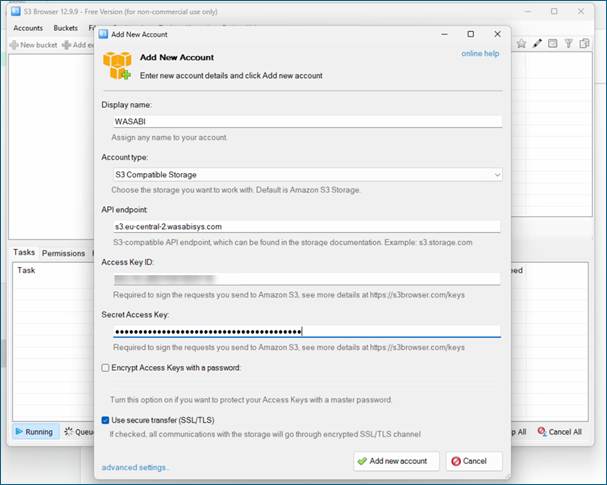
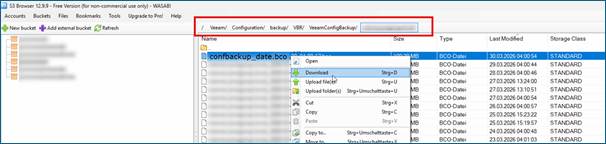
Das aktuelle Configuration Backup (.bco) herunterladen/bereitstellen. In diesem Szenario liegt die BCO-Datei in einem Object Bucket. Hier laden wir die Datei beispielhaft via S3 Browser aus einem Wasabi Bucket herunter.
Providing the Binaries
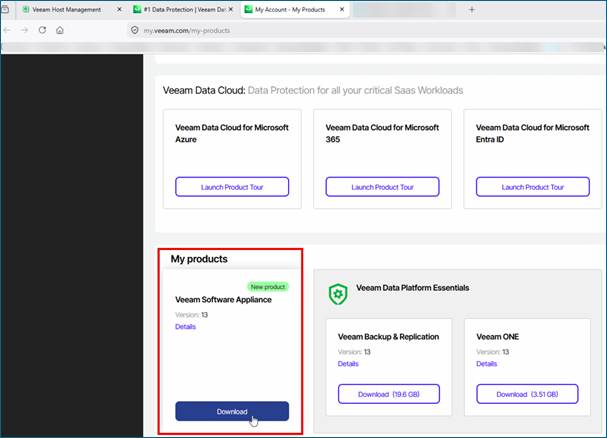
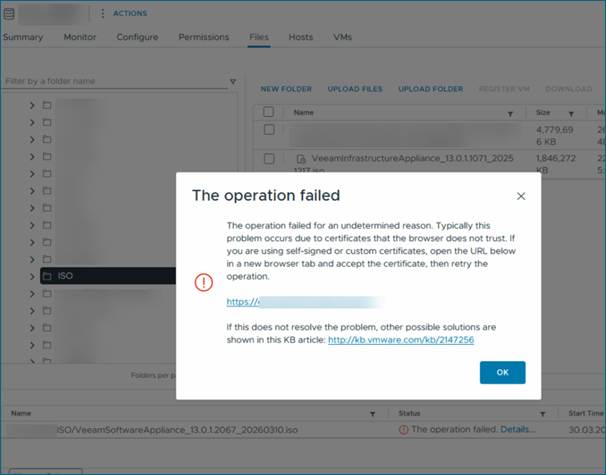
Die Veeam Software Appliance ISO unter https://my.veeam.com herunterladen und in den vSphere Datastore hochladen.
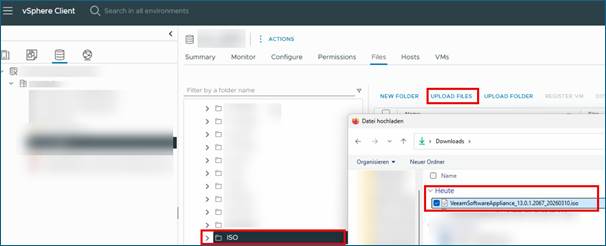
Falls es beim Upload zu einem Zertifikatsfehler kommt, dem entsprechenden Link auf den gezeigten Host folgen und das Zertifikat im Browser bestätigen. Anschließend kann der Vorgang erfolgreich wiederholt werden.
Deploy the VM
Die folgenden Schritte zeigen das Deployment der VSA in vSphere inkl. Einbindung der ISO und Start der Installation.
Im vSphere Client eine neue virtuelle Maschine für die Veeam Software Appliance anlegen und den Deployment-Assistenten starten.
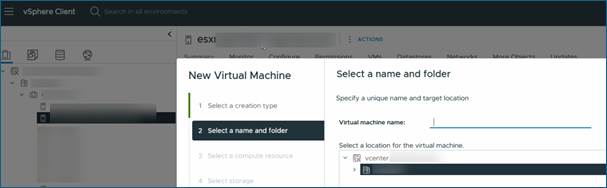
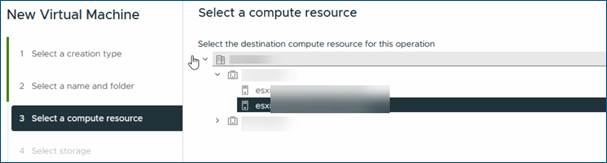
Als Bereitstellungsart die Installation über die Veeam Software Appliance ISO auswählen und die Zielressourcen gemäß Umgebungsvorgabe festlegen.
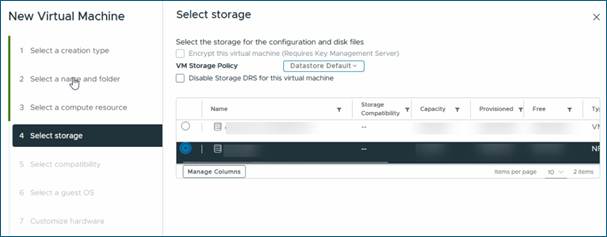
Den vorgesehenen Datastore auswählen und sicherstellen, dass ausreichend Speicherplatz für System- und Datenvolumes bereitsteht.
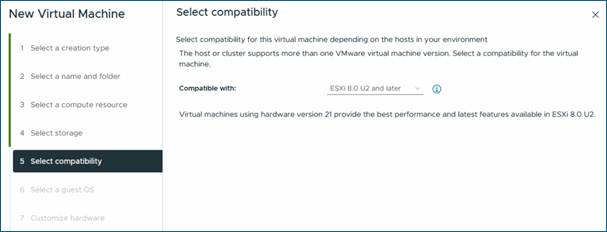
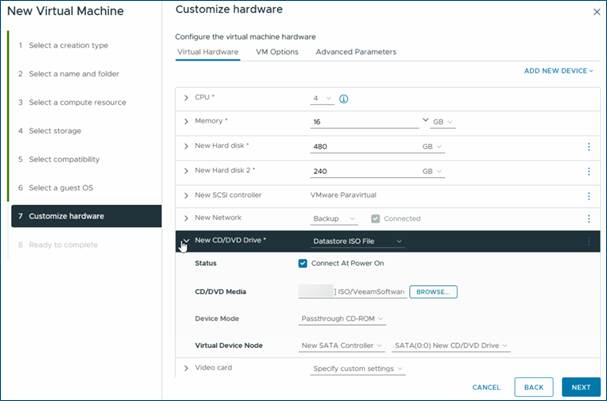
Die virtuelle Hardware entsprechend der dokumentierten Zielkonfiguration prüfen und bei Bedarf CPU-, RAM- und Disk-Größen anpassen.
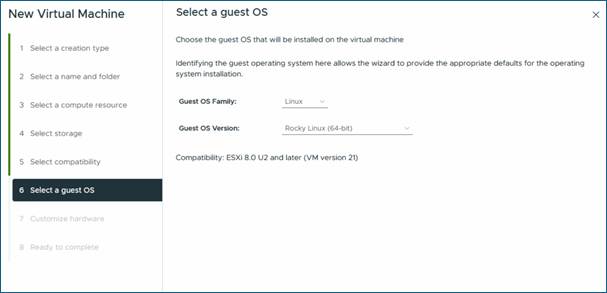
Als Gastbetriebssystem Linux und Rocky Linux (64-Bit) wählen.
Die Netzwerkanbindung der Appliance der vorgesehenen Portgruppe (hier im Beispiel: Backup) zuordnen und die Konfiguration bestätigen.
Das Installationsmedium einbinden und die VM so konfigurieren, dass beim ersten Start direkt von der Veeam Software Appliance ISO gebootet wird.
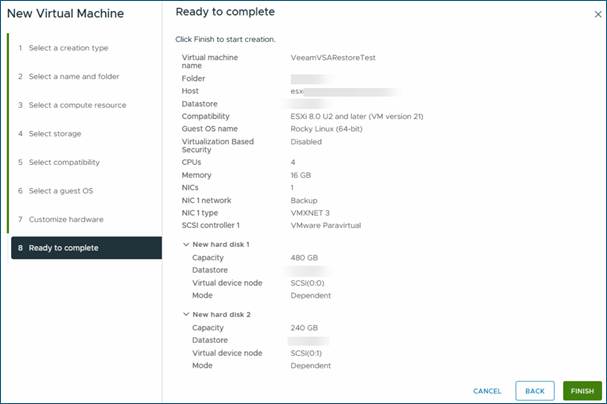
Die Zusammenfassung des Deployments prüfen und die Erstellung der virtuellen Maschine starten.
Start the VSA Deployment
Nach Abschluss der VM-Erstellung die Appliance starten und die Bootsequenz der Veeam Software Appliance abwarten.
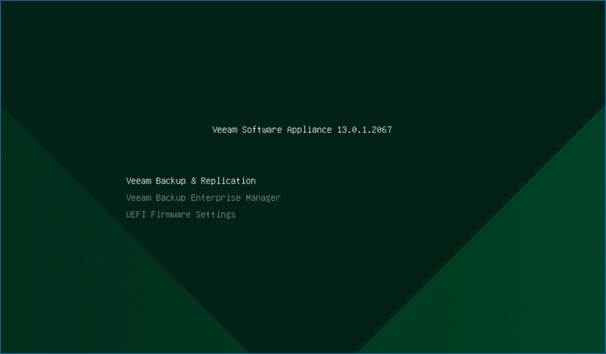
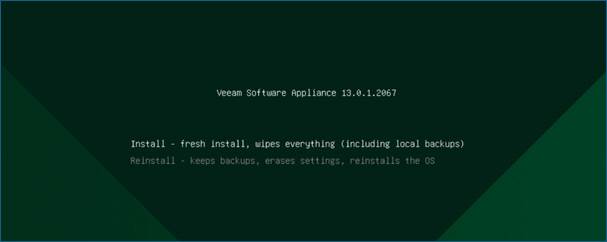
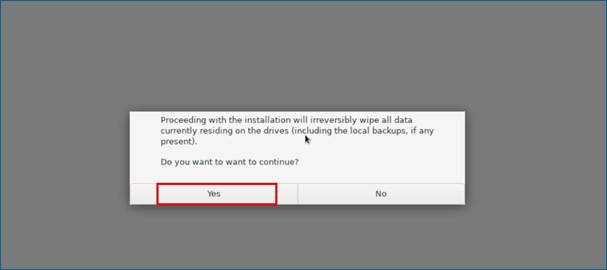
Bestätigen, dass alle Daten in diesem System gelöscht bzw. überschrieben werden, und mit der Installation fortfahren.
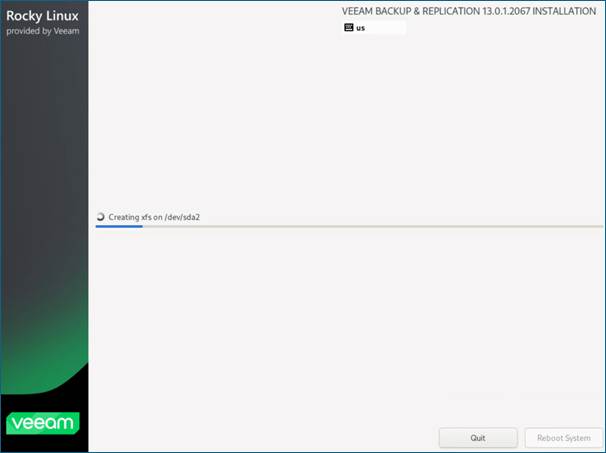
Die automatische Installation der Appliance startet; den Installationsfortschritt bis zum Abschluss überwachen.
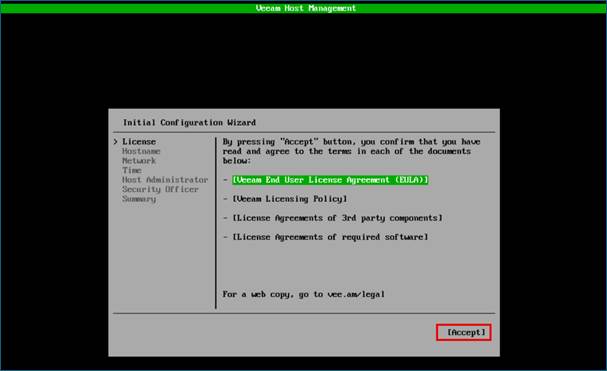
Nach dem Neustart die initiale Appliance-Konfiguration über die Konsole öffnen, die EULA lesen und akzeptieren.
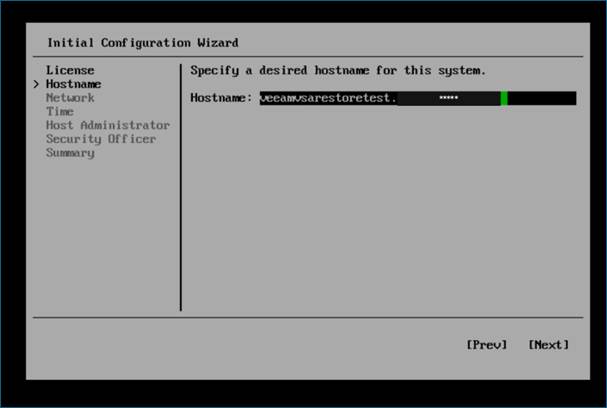
Den Hostnamen der neuen Appliance gemäß Zielsystem eintragen und die Namensauflösung über DNS sicherstellen.
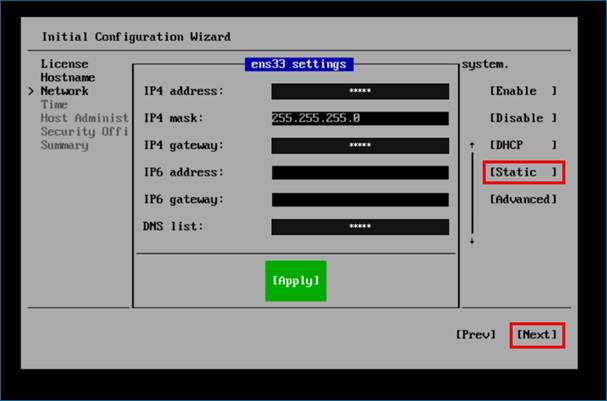
Die statische IP-Konfiguration hinterlegen und IP-Adresse, Subnetzmaske, Gateway sowie DNS-Server mit der Dokumentation abgleichen.
Die Zeitsynchronisation konfigurieren und sicherstellen, dass die Appliance den vorgesehenen NTP-Server verwendet.
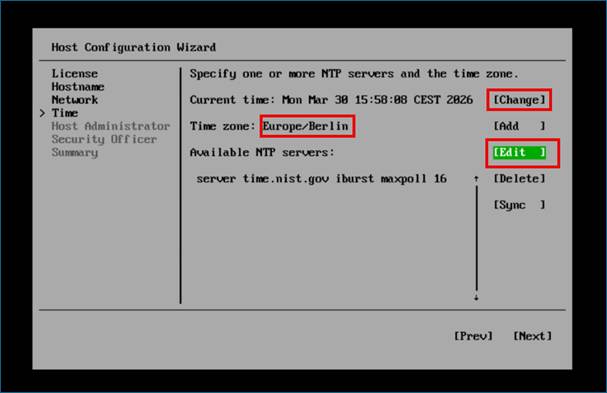
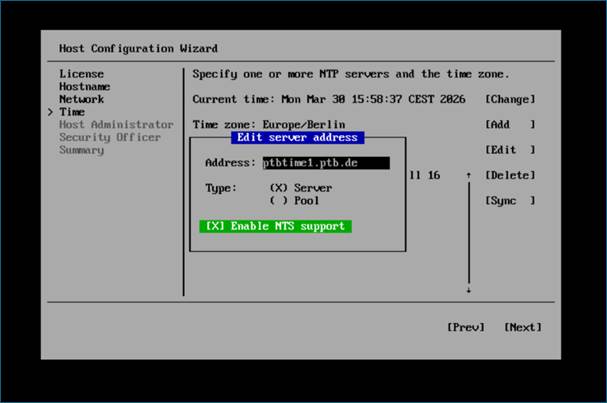
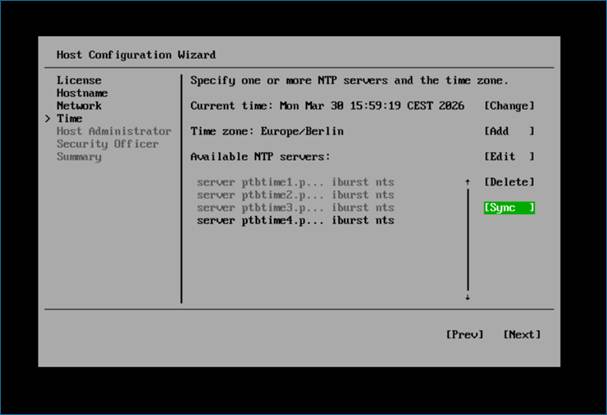
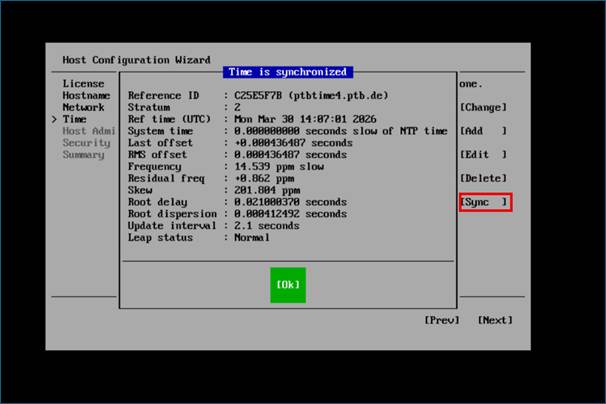
Die Zeitzone und NTP-Konfiguration kontrollieren, da abweichende Systemzeiten Authentifizierung und Restore-Freigaben beeinträchtigen können.
Das Kennwort für den Host Administrator vergeben und gemäß Sicherheitsvorgaben dokumentieren.
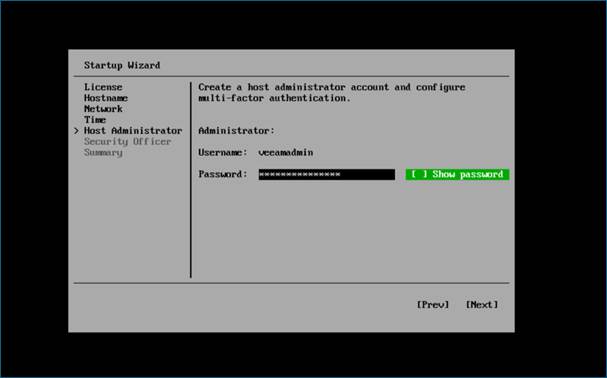
Die MFA-Registrierung für den Host Administrator durchführen und den erzeugten Recovery-Code sicher ablegen. Na los, scann mich! :-p

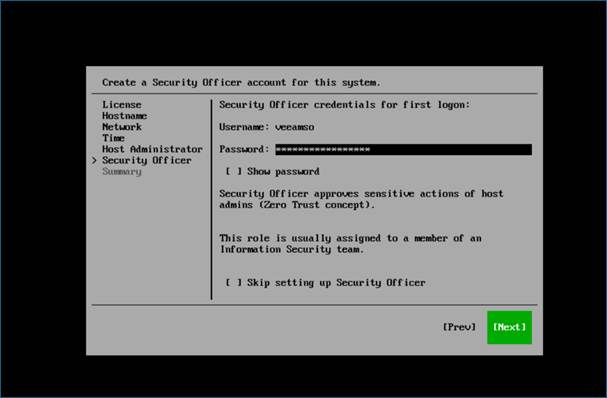
Konfiguration des Veeam Security Officer Accounts. Entsprechendes (temporäres) Kennwort vergeben. Dieses muss beim ersten Login geändert werden. Diesen Schritt nicht „skippen“!
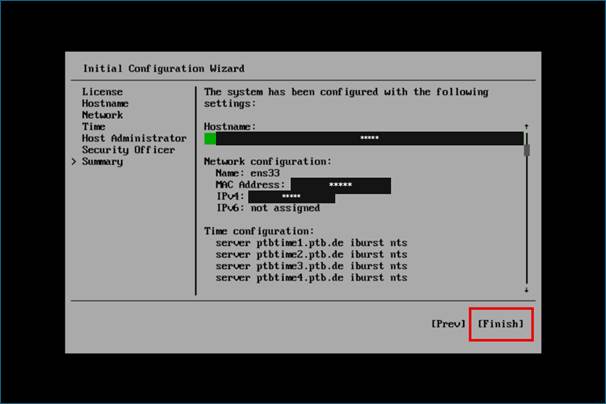
Die Konfigurationszusammenfassung prüfen und die initiale Einrichtung der Appliance bestätigen.
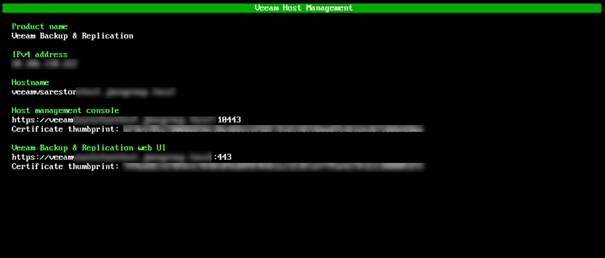
Die Veeam Backup & Replication Weboberfläche öffnen und die Erreichbarkeit über HTTPS validieren.
Initiate Configuration Restore
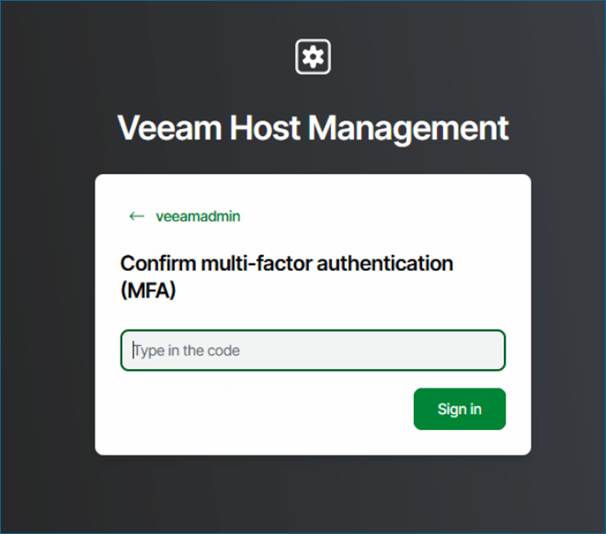
Die Host Management Console über Port 10443 öffnen und die Anmeldung mit dem Host Administrator durchführen.
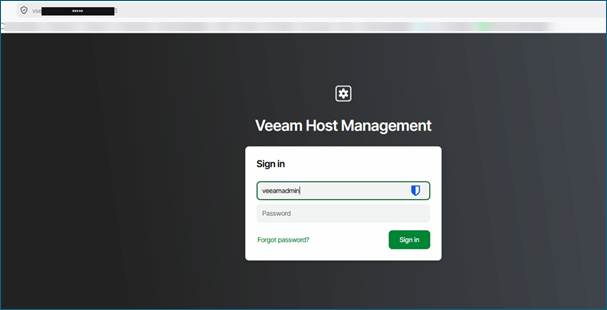
Anschließend mit TOTP die MFA-Abfrage bestätigen.
Start Configuration Restore
Den Status der Appliance-Dienste prüfen und sicherstellen, dass alle relevanten Services fehlerfrei gestartet sind.
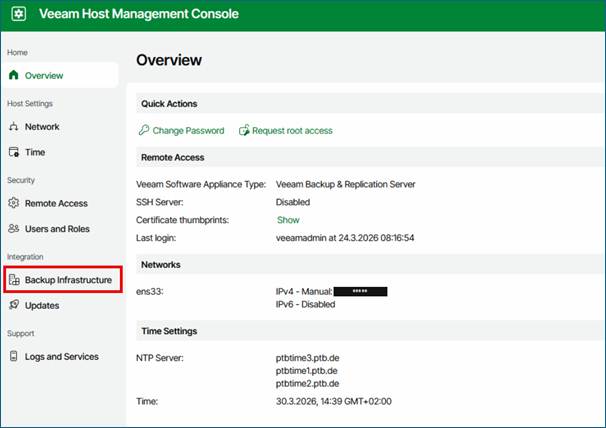
In der Host Management Console den Bereich Backup Infrastructure öffnen und die Funktion Configuration Restore aufrufen.
Den Configuration-Restore-Vorgang via Submit Request einreichen und die erforderliche Freigabe durch den Security Officer vorbereiten.
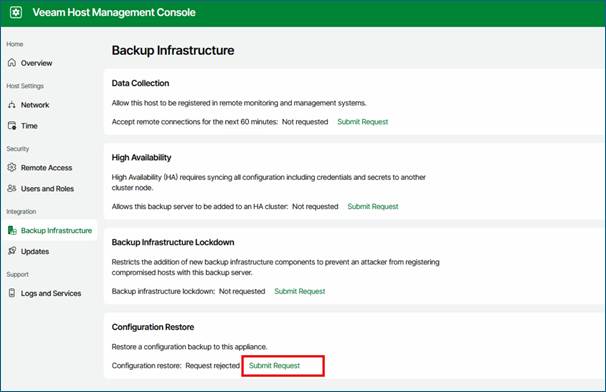
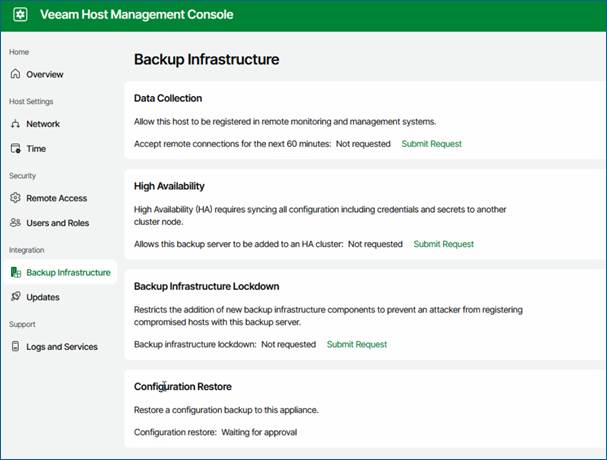
Da der Security Officer Account noch nicht final eingerichtet wurde, muss dieser Schritt noch durchgeführt werden.
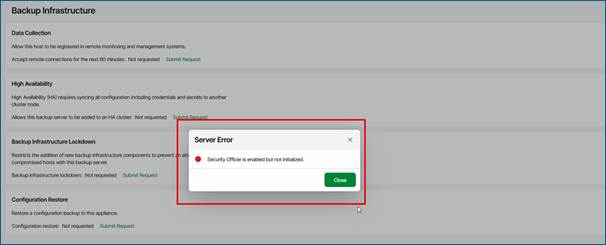
Hierfür entsprechend ausloggen oder in einem neuen Incognito-Tab erneut die Website (Port 10443) öffnen. Login in diesem Fall mit dem Account veeamso.
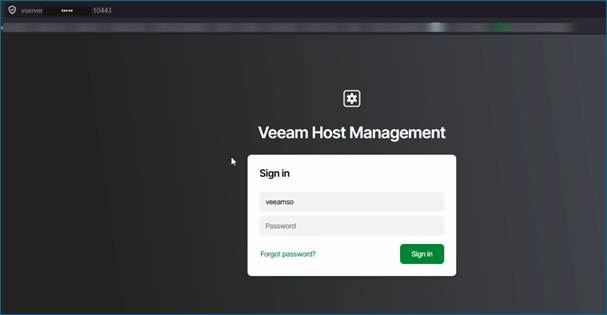
Den Security-Officer-Account initialisieren und das initiale Kennwort durch ein produktives, dokumentiertes Kennwort ersetzen.
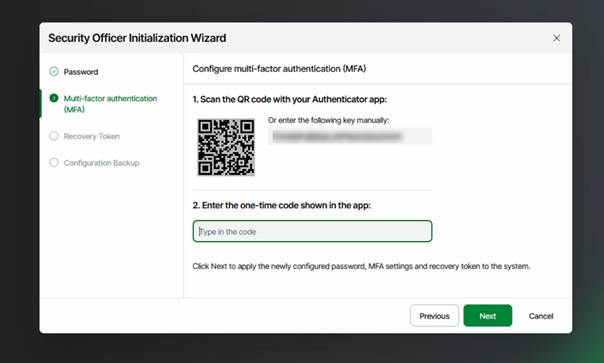
Die MFA-Einrichtung für den Security Officer durchführen und den zweiten Faktor erfolgreich registrieren.
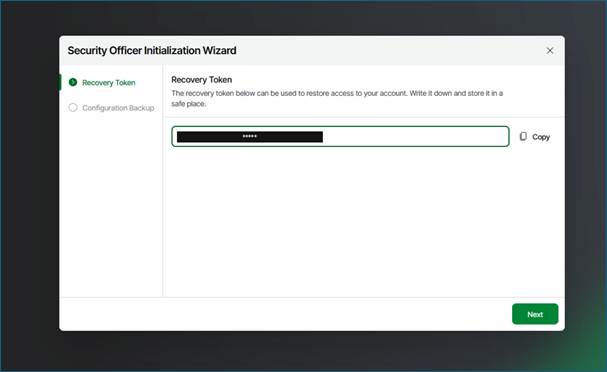
Den Recovery Token anzeigen lassen und gemäß internem Sicherheitsprozess geschützt dokumentieren.
Die Configuration-Backup-Passphrase hinterlegen, damit verschlüsselte Konfigurationssicherungen wiederhergestellt werden können.
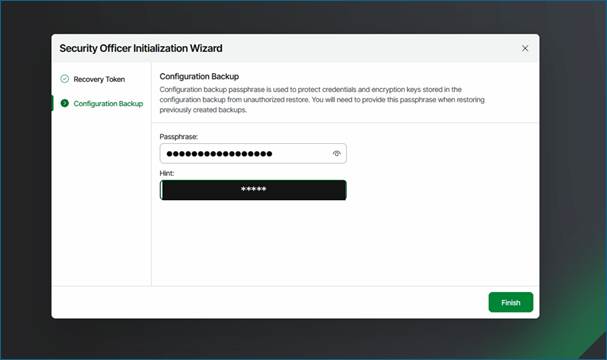
Anschließend kann der Restore Request erneut gestellt und dann via Veeam Security Officer Account (veeamso) freigegeben werden.
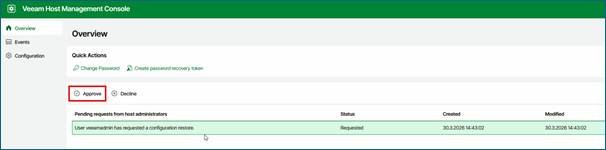
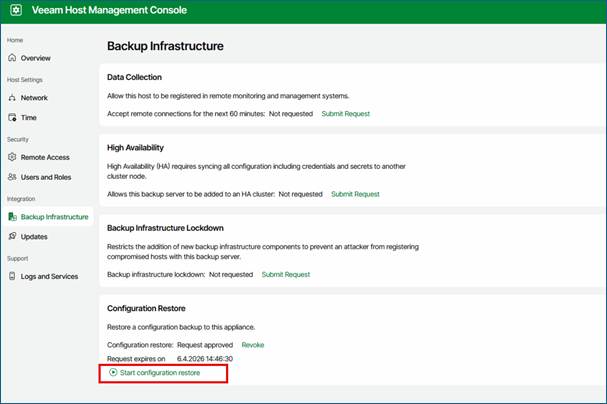
Zurück im Host Management Interface (angemeldet als veeamadmin) kann nun der Configuration Restore gestartet werden.
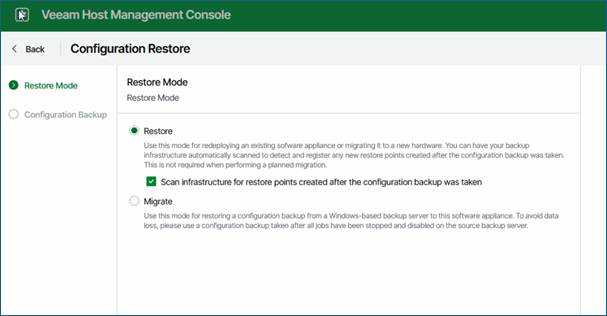
Den Restore Mode auf „Restore“ setzen, da die Konfigurationsdatenbank der neuen Appliance wiederhergestellt werden soll.
Im Restore-Assistenten die vorgesehene Configuration-Backup-Datei auswählen. Die aktuelle .bco-Datei auswählen (hier im Beispiel, wurde diese zuvor via S3 Browser heruntergeladen), die Passphrase eingeben und den Restore-Assistenten starten.
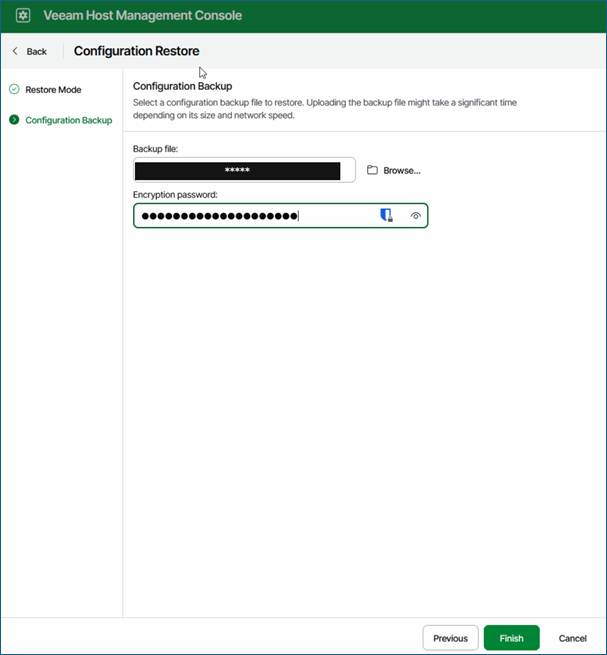
Den Restore starten und den Fortschritt bis zum erfolgreichen Abschluss überwachen.
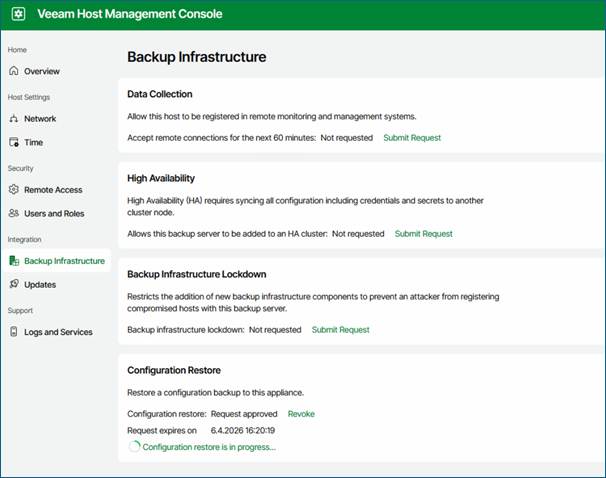
Nach Abschluss des Restores erneut an der Appliance anmelden und die wiederhergestellte Veeam-Konfiguration prüfen.
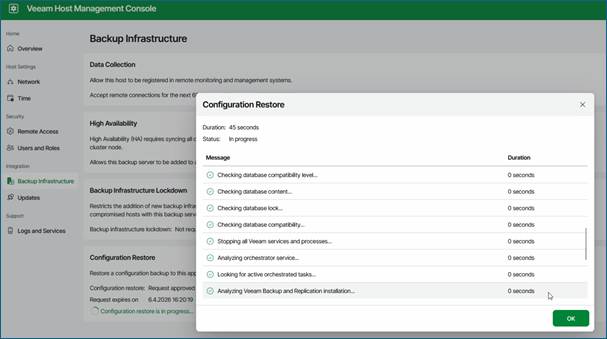
Abschließend Backup-Infrastruktur, Repositories, Proxies, Jobs und Berechtigungen kontrollieren und die erfolgreiche Wiederherstellung dokumentieren.
Checkliste – Configuration Restore
Vorbereitung:
☐ Aktuelles Configuration Backup (.bco) verfügbar
☐ Backup-Passphrase bekannt
☐ Veeam-Version der Appliance ≥ Version des Configuration Backups
☐ ISO der Veeam Software Appliance verfügbar
☐ Appliance deployt: Hostname (FQDN), IP, DNS/Gateway korrekt
☐ Zeit & NTP korrekt konfiguriert
☐ Zugriff auf Host Management Console (Port 10443) möglich
Security Officer:
☐ Security Officer bei Deployment angelegt und initialisiert
☐ Passwort geändert
☐ MFA eingerichtet
☐ Recovery Token dokumentiert
☐ Configuration Backup Passphrase gesetzt
Configuration Restore:
☐ Anmeldung an Host Management Console
☐ Backup Infrastructure → Configuration Restore
☐ Restore Request erstellt
☐ Restore Request (via veeamso) freigegeben
☐ Restore Mode: Restore
☐ Aktuelle .bco-Datei ausgewählt
☐ Passphrase eingegeben
☐ Restore gestartet
Abschluss / Kontrolle:
☐ Anmeldung an VBR Web UI möglich
☐ Backup-Infrastruktur vollständig sichtbar
☐ Repositories: Available
☐ Proxies/Komponenten korrekt erkannt
☐ Dokumentation aktualisiert (Version/Historie)